📘 Tema 3.3: Aprendiendo Google Meet
👋 Bienvenida e Introducción
✨ Presentación del tema:
En este tema aprenderemos a utilizar Google Meet, una de las herramientas más populares para videollamadas y reuniones virtuales. Dominar esta plataforma te permitirá participar en clases en línea, trabajar en equipo y mantenerte conectado con compañeros y profesores.
¿Has participado en alguna videollamada usando Google Meet? ¿Qué funciones conoces y cuáles te gustaría aprender?
💡 Esta herramienta se ha vuelto esencial para la educación en línea y el trabajo remoto.
🎯 Habilidades que adquirirá el alumno
- ✅ Crear y unirse a reuniones en Google Meet
- ✅ Gestionar la configuración de audio y video
- ✅ Utilizar funciones colaborativas como compartir pantalla y chat
- ✅ Aplicar normas de etiqueta en videollamadas
- ✅ Solucionar problemas técnicos básicos
- ✅ Utilizar funciones avanzadas como subtítulos y fondos virtuales
- ✅ Integrar Google Meet con otras herramientas de Google
- ✅ Gestionar participantes y configurar reuniones de forma efectiva
🌐 1. ¿Qué es Google Meet?
🔹 Definición:
Google Meet es una plataforma de comunicación por video desarrollada por Google. Forma parte de Google Workspace y permite realizar videollamadas individuales y grupales con hasta 100 participantes (en la versión gratuita).
📌 Características principales:
- ✅ Integración con Google Calendar y Gmail
- ✅ Compartir pantalla para presentaciones
- ✅ Salas para reuniones separadas (breakout rooms)
- ✅ Chat integrado durante las reuniones
- ✅ Grabación de reuniones (en versiones premium)
- ✅ Filtros y fondos virtuales
- ✅ Subtítulos en tiempo real en múltiples idiomas
- ✅ Modo de vista adaptativa que prioriza a quien habla
- ✅ Funciones de moderación y control de participantes
Google Meet funciona directamente desde el navegador, no siempre es necesario instalar una aplicación. También está disponible como app para smartphones. Desde su lanzamiento en 2017, se ha convertido en una de las plataformas más utilizadas para educación y teletrabajo, especialmente después de la pandemia.
📱 2. Primeros pasos con Google Meet
🔹 Cómo acceder a Google Meet
- Abre tu navegador y ve a meet.google.com
- Inicia sesión con tu cuenta de Google (Gmail)
- Haz clic en "Nueva reunión" para crear una sala
- O ingresa un código o enlace para unirte a una reunión existente
🔹 Requisitos técnicos
- 📌 Navegador actualizado (Chrome, Firefox, Safari o Edge)
- 📌 Micrófono y cámara web
- 📌 Conexión a Internet estable (mínimo 3.2 Mbps para HD)
- 📌 Altavoces o audífonos
- 📌 Procesador de doble núcleo a 2 GHz o superior
- 📌 Mínimo 4 GB de RAM para un rendimiento óptimo
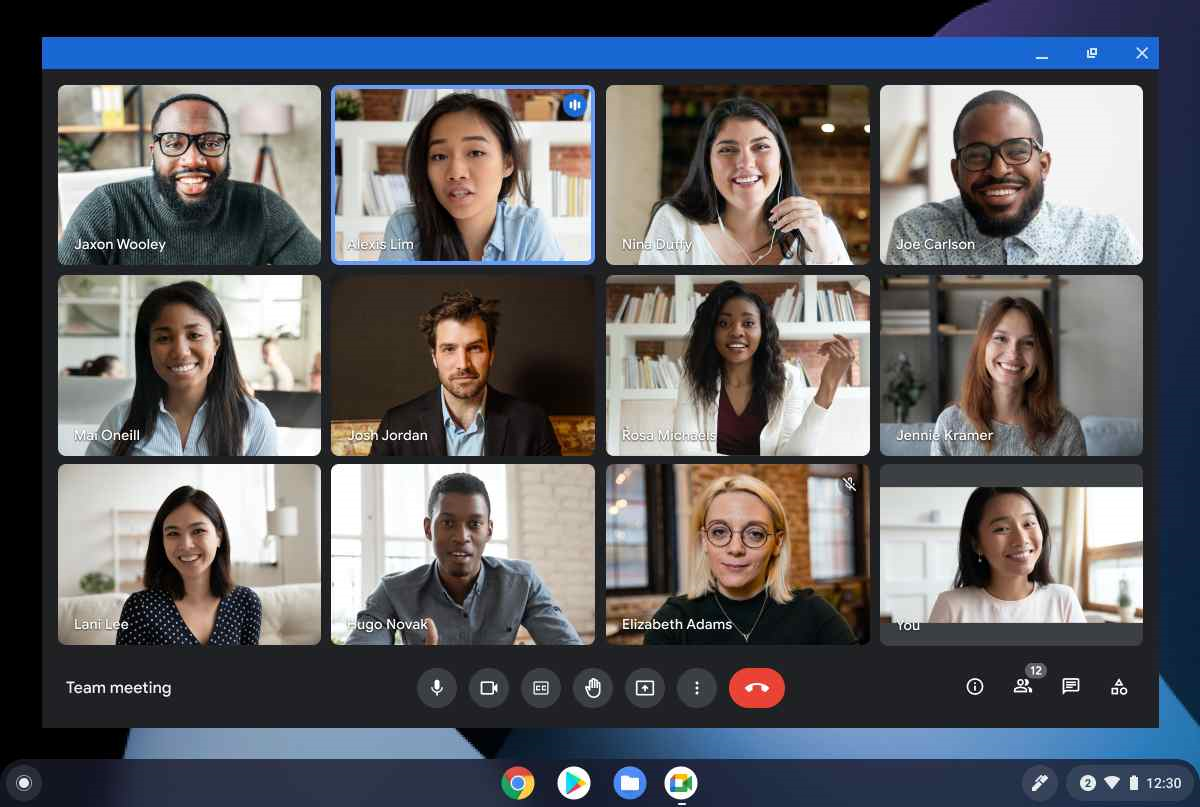
🎥 3. Funciones principales de Google Meet
🔹 Durante una reunión
| Función | Icono | Descripción |
|---|---|---|
| Encender/Apagar micrófono | 🎤 | Activa o desactiva tu audio |
| Encender/Apagar cámara | 📷 | Activa o desactiva tu video |
| Compartir pantalla | 🖥️ | Muestra tu pantalla o una ventana específica |
| Chat | 💬 | Envía mensajes a participantes |
| Participantes | 👥 | Ve quién está en la reunión |
| Fondos virtuales | 🎭 | Cambia tu fondo durante la videollamada |
| Subtítulos | 📝 | Activa transcripción en tiempo real |
| Levantar mano | ✋ | Indica que quieres intervenir |
| Reacciones | 🎉 | Expresar emociones con emojis |
| Encuestas | 📊 | Crear votaciones rápidas (en versiones premium) |

🔹 Compartir pantalla - Opciones avanzadas
Una de las funciones más útiles para colaborar ofrece varias modalidades:
- Tu pantalla completa: Muestra todo lo que hay en tu monitor
- Una ventana: Solo muestra una aplicación específica
- Una pestaña: Comparte solo una pestaña del navegador
- Archivo: Sube y presenta directamente un archivo
🔹 Configuración avanzada de audio y video
Google Meet ofrece opciones para mejorar tu experiencia audiovisual:
- Cancelación de ruido: Reduce sonidos de fondo automáticamente
- Ajuste de luz: Mejora tu visibilidad en condiciones de poca luz
- Calidad SD/HD: Ajusta la resolución según tu conexión
- Ecualizador: Mejora la calidad de tu audio
Cuando compartas una pestaña, puedes optar por "Compartir audio" si quieres que los participantes escuchen el sonido de esa pestaña. Esto es ideal para mostrar videos o presentaciones con audio.
Usa el modo "Presentador" cuando compartas pantalla para ver las reacciones de los participantes mientras presentas.
🤝 4. Buenas prácticas en Google Meet
🔹 Etiqueta en videollamadas
- ✅ Llega unos minutos antes para verificar tu conexión y equipo
- ✅ Usa audífonos para mejor calidad de audio y evitar ecos
- ✅ Mantén tu micrófono silenciado cuando no hables
- ✅ Elige un lugar tranquilo y con buena iluminación
- ✅ Mira a la cámara al hablar para mantener contacto visual
- ✅ Vístete apropiadamente según el contexto de la reunión
- ✅ Usa el fondo virtual si tu entorno no es profesional
- ✅ Evita realizar otras actividades durante la reunión
- ✅ Usa la función "levantar mano" para intervenir ordenadamente
🔹 Configuración óptima
- 📍 Verifica tu conexión a Internet antes de unirte
- 📍 Cierra aplicaciones y pestañas innecesarias
- 📍 Usa el fondo virtual si tu entorno no es apropiado
- 📍 Ajusta la iluminación para que tu rostro sea visible
- 📍 Configura tu cámara a la altura de los ojos
- 📍 Prueba tu audio y video antes de unirte a reuniones importantes
🔹 Para educadores y presentadores
- 🎓 Establece reglas claras para la participación
- 🎓 Usa salas break-out para trabajo en grupos pequeños
- 🎓 Graba las sesiones importantes (con previo aviso)
- 🎓 Utiliza encuestas para mantener la engagement
- 🎓 Designa co-anfitriones para ayudar con la moderación
- 🎓 Prepara material visual para hacer la sesión más interactiva
🔧 5. Solución de problemas comunes
🔹 Problemas de audio
- 🔊 Verifica que el micrófono no esté silenciado
- 🔊 Comprueba los permisos del navegador para usar el micrófono
- 🔊 Prueba con audífonos para evitar ecos
- 🔊 Verifica que no otras aplicaciones estén usando el micrófono
- 🔊 Reinicia el navegador si el audio no funciona
🔹 Problemas de video
- 📹 Asegúrate de que la cámara no esté siendo usada por otra aplicación
- 📹 Verifica los permisos de la cámara en tu navegador
- 📹 Reinicia el navegador si la cámara no funciona
- 📹 Limpia la lente de la cámara web si la imagen es borrosa
- 📹 Comprueba que la cámara esté correctamente conectada
🔹 Problemas de conexión
- 🌐 Cierra otras aplicaciones que usen Internet
- 🌐 Si es posible, conecta tu dispositivo directamente al router por cable
- 🌐 Apaga el video si la conexión es lenta
- 🌐 Reduce la calidad de video en ajustes avanzados
- 🌐 Reinicia tu router si los problemas persisten
Si tienes problemas que no se resuelven con las soluciones básicas, intenta:
- Actualizar tu navegador a la última versión
- Usar el modo incógnito/privado de tu navegador
- Probar con otro dispositivo si es posible
- Reinstalar la aplicación de Google Meet (en móviles)
- Verificar el firewall y ajustes de seguridad de tu red
- Contactar al soporte técnico de tu institución educativa
🌐 6. Integración con otras herramientas de Google
🔹 Google Calendar
Puedes programar reuniones de Meet directamente desde Google Calendar. Los invitados recibirán automáticamente el enlace de la reunión y recordatorios.
🔹 Gmail
Desde Gmail, puedes unirte a reuniones con un clic y ver las reuniones programadas en la barra lateral.
🔹 Google Classroom
Los profesores pueden crear enlaces de Meet directamente en Classroom para sus clases virtuales.
🔹 Google Drive
Las grabaciones de reuniones (para cuentas premium) se guardan automáticamente en Google Drive.
🔹 Jamboard
Puedes integrar pizarras virtuales de Jamboard durante las reuniones para brainstorming colaborativo.
Un profesor puede: programar la clase en Google Calendar → compartir el enlace en Google Classroom → realizar la videollamada en Meet → usar Jamboard para ejercicios → grabar la sesión que se guarda en Drive → compartir la grabación con estudiantes ausentes.
♿ 7. Accesibilidad y funciones inclusivas
🔹 Subtítulos en tiempo real
Google Meet ofrece transcripción automática en múltiples idiomas, haciendo las reuniones accesibles para personas con discapacidad auditiva o aquellas que prefieren seguir el texto.
🔹 Teclado y navegación
Todas las funciones principales son accesibles mediante atajos de teclado, facilitando el uso para personas con movilidad reducida.
🔹 Ajustes de visualización
Puedes ajustar el tamaño de video de los participantes y usar el modo de alto contraste para mejor visibilidad.
🔹 Compatibilidad con lectores de pantalla
Google Meet es compatible con los principales lectores de pantalla como JAWS, NVDA y VoiceOver.
Los subtítulos automáticos funcionan en varios idiomas, permitiendo que participantes de diferentes países puedan seguir la conversación más fácilmente. Esto es especialmente útil en entornos educativos internacionales.
📊 8. Estadísticas y uso educativo
🔹 Cifras relevantes
- 📈 Google Meet soporta hasta 100 participantes en su versión gratuita
- ⏱️ Las reuniones gratuitas pueden durar hasta 60 minutos
- 🌍 Disponible en más de 60 idiomas diferentes
- 🎓 Utilizado por millones de estudiantes y educadores worldwide
- 🔒 Cumple con estándares de seguridad y privacidad internacionales
🔹 Ventajas para la educación
- ✅ Integración perfecta con el ecosistema Google for Education
- ✅ Fácil acceso para estudiantes con solo un enlace
- ✅ Funciones de moderación para mantener el orden en clase
- ✅ Grabación de clases para estudiantes que no pueden asistir
- ✅ Salas break-out para trabajo en grupos pequeños
- ✅ Bajo requerimiento técnico comparado con otras plataformas
📌 9. Recursos adicionales
🔹 Enlaces útiles
- 🌐 Centro de ayuda de Google Meet - Guías oficiales y solución de problemas
- 📖 Guía oficial para comenzar con Google Meet - Tutoriales paso a paso
- 🎥 Video tutorial de Google Meet (YouTube) - Demostración visual
- 📚 Google for Education Teacher Center - Recursos específicos para educadores
- 🆘 Solución de problemas de audio y video - Guía técnica detallada
🔹 Atajos de teclado útiles
| Función | Windows/Linux | Mac |
|---|---|---|
| Activar/desactivar micrófono | Ctrl + D | ⌘ + D |
| Activar/desactivar cámara | Ctrl + E | ⌘ + E |
| Alternar pantalla completa | F11 | Ctrl + ⌘ + F |
| Mostrar/ocultar chat | Ctrl + Alt + C | ⌘ + Option + C |
| Mostrar/ocultar lista de participantes | Ctrl + Alt + P | ⌘ + Option + P |
| Activar/desactivar subtítulos | Ctrl + Alt + C | ⌘ + Option + C |
📚 Resumen final
👉 Google Meet es una herramienta poderosa para la comunicación y colaboración en línea. Dominar sus funciones te permitirá participar efectivamente en clases virtuales, reuniones de trabajo y mantener contacto con compañeros y profesores.
👉 Su integración con el ecosistema Google la hace especialmente útil para entornos educativos, permitiendo un flujo de trabajo seamless entre diferentes herramientas.
👉 Las funciones de accesibilidad y las opciones de personalización hacen de Google Meet una plataforma inclusiva y adaptable a diferentes necesidades.
En pocas palabras: Con práctica y siguiendo las buenas prácticas, Google Meet se convertirá en una herramienta natural para tu aprendizaje y colaboración diaria, eliminando las barreras de la distancia y enriqueciendo tu experiencia educativa.
"Google Meet no es solo una herramienta de videollamadas; es un puente que conecta aulas, ideas y personas across el mundo." 🌍