🎨 Tema 4.3: Aprendiendo a usar Canva
👋 Bienvenida e Introducción
✨ Presentación del tema:
Hoy aprenderemos a usar Canva, una herramienta de diseño gráfico en línea que te permitirá crear contenido visual atractivo de manera sencilla, sin necesidad de tener conocimientos avanzados de diseño.
Canva es utilizado por millones de personas en el mundo para crear presentaciones, posters, infografías, logos, tarjetas de presentación, contenido para redes sociales y mucho más. ¡Es hora de que tú también domines esta herramienta!
- ¿Alguna vez has necesitado crear un diseño atractivo pero no supiste por dónde empezar?
- ¿Conoces otras herramientas de diseño? ¿Qué ventajas crees que tiene Canva?
- ¿Qué tipo de contenido te gustaría aprender a crear?
🎯 Habilidades que adquirirá el alumno
- ✅ Crear una cuenta en Canva y familiarizarse con su interfaz.
- ✅ Utilizar plantillas prediseñadas y personalizarlas según sus necesidades.
- ✅ Añadir y editar texto, imágenes, elementos gráficos y fondos.
- ✅ Aplicar principios básicos de diseño para crear composiciones visuales atractivas.
- ✅ Descargar y compartir sus diseños en diferentes formatos.
- ✅ Crear diversos tipos de contenido: posters, presentaciones, historias para redes sociales.
- ✅ Utilizar funciones avanzadas como animaciones, colaboración en equipo y organización de proyectos.
- ✅ Aplicar técnicas de diseño efectivas para comunicar mensajes de manera visualmente atractiva.
- ✅ Optimizar diseños para diferentes plataformas y propósitos.
🌐 1. ¿Qué es Canva y por qué usarlo?
🔹 Definición:
Canva es una herramienta de diseño gráfico en línea que ofrece plantillas prediseñadas y una interfaz intuitiva para crear contenido visual de calidad profesional. Es una plataforma basada en la nube que permite crear diseños de forma colaborativa y accesible desde cualquier dispositivo.
🔹 Ventajas de usar Canva:
| Ventaja | Explicación |
|---|---|
| 🔄 Fácil de usar | Interfaz intuitiva arrastrar y soltar, sin curva de aprendizaje pronunciada. Ideal para principiantes. |
| 📁 Plantillas profesionales | Miles de plantillas para diferentes tipos de proyectos y ocasiones, diseñadas por profesionales. |
| 💾 Acceso desde cualquier lugar | Trabaja en tus diseños desde cualquier dispositivo con conexión a internet. Tus diseños se sincronizan automáticamente. |
| 👥 Trabajo colaborativo | Permite colaborar en tiempo real con otros usuarios, ideal para trabajos en equipo y proyectos grupales. |
| 🎯 Gratis con opciones premium | Versión gratuita robusta con posibilidad de ampliar funcionalidades. Canva Pro ofrece recursos adicionales. |
| 📱 App móvil completa | Aplicación móvil con todas las funcionalidades para crear y editar diseños desde tu smartphone o tablet. |
| 🌍 Multidioma | Disponible en múltiples idiomas, incluyendo español, con soporte para diferentes mercados y culturas. |
Canva fue fundada en 2012 por Melanie Perkins, Cliff Obrecht y Cameron Adams. Actualmente tiene más de 60 millones de usuarios activos mensuales en 190 países. ¡Es una de las herramientas de diseño más populares del mundo! La compañía alcanzó una valoración de 40 mil millones de dólares, demostrando el enorme impacto de las herramientas de diseño democratizadas.
🎯 ¿Para quién es Canva?
Canva es utilizado por diversos tipos de usuarios:
- Estudiantes: Para trabajos, presentaciones y proyectos académicos
- Educadores: Para material didáctico, presentaciones de clase y comunicación con estudiantes
- Pequeñas empresas: Para marketing, redes sociales y material promocional
- Emprendedores: Para branding, pitch decks y material de ventas
- Organizaciones sin fines de lucro: Para campañas de concienciación y material informativo
- Usuarios individuales: Para proyectos personales, invitaciones y redes sociales
💻 2. Primeros pasos con Canva
🔹 Crear una cuenta
- Visita www.canva.com
- Haz clic en "Registrarse"
- Elige registrarte con Google, email u otra opción disponible
- Completa la información requerida
- Selecciona tu tipo de uso principal (estudiante, negocio, personal)
- ¡Listo! Ya tienes tu cuenta de Canva
Si eres estudiante o educador, puedes solicitar acceso a Canva for Education, que ofrece funcionalidades premium gratuitas como:
- Acceso a más de 420,000 plantillas premium
- Herramientas de colaboración para aulas virtuales
- Almacenamiento ilimitado
- Fondos removidos instantáneamente
- Biblioteca de contenidos educativos
🔹 Conociendo la interfaz
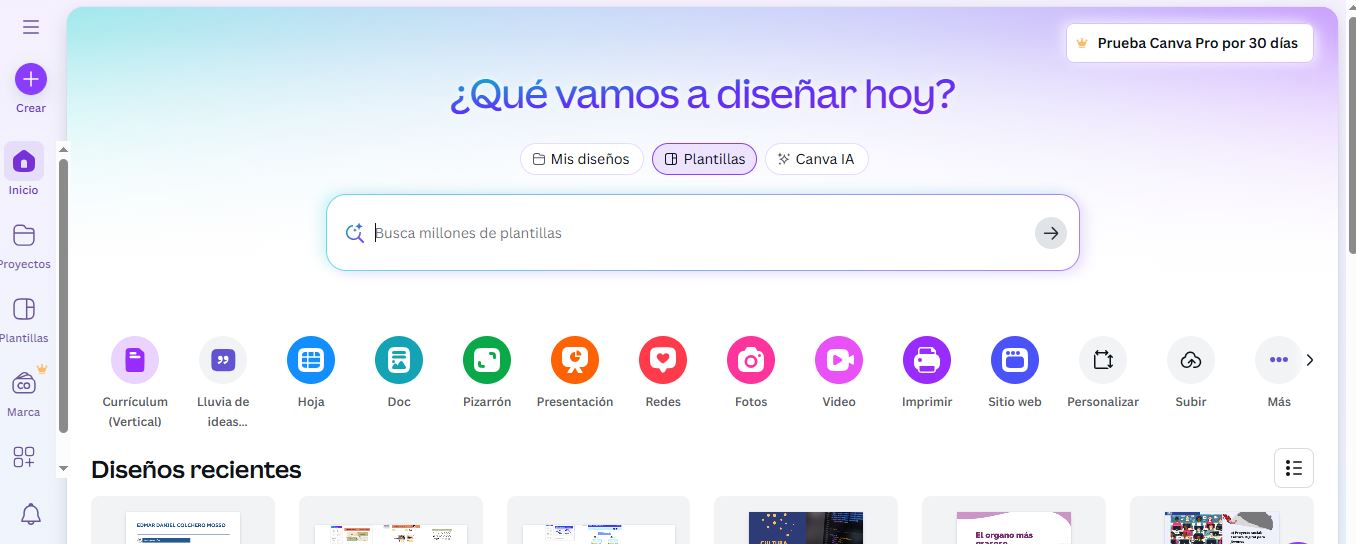
Elementos principales:
- Barra lateral izquierda: Acceso a plantillas, elementos, textos, subidas, proyectos, aplicaciones y más.
- Área de trabajo central: Donde creas y editas tu diseño. Puedes zoom in/out con la rueda del mouse.
- Barra superior: Herramientas de edición (deshacer, rehacer, cambiar tamaño, alinear, agrupar, etc.).
- Barra lateral derecha: Propiedades del elemento seleccionado (color, tamaño, transparencia, efectos, etc.).
- Barra de búsqueda: Encuentra rápidamente elementos, plantillas o fotos específicas.
- Selector de páginas: Para navegar entre páginas en diseños multipágina como presentaciones.
🔹 Navegación y organización
Canva ofrece varias formas de organizar tu trabajo:
- Página de inicio: Donde encuentras tus diseños recientes y sugerencias
- Carpetas: Crea carpetas para organizar tus proyectos por materia, tipo o cliente
- Proyectos: Agrupa diseños relacionados en proyectos para mantener todo organizado
- Búsqueda y filtros: Encuentra rápidamente lo que necesitas entre tus diseños
🎨 3. Creando tu primer diseño
🔹 Elegir el tipo de diseño
Canva ofrece múltiples formatos predeterminados organizados por categorías:
Redes Sociales
Posts, historias, portadas para Facebook, Instagram, Twitter, LinkedIn, Pinterest, etc.
Presentaciones
Diapositivas para clases, trabajos o exposiciones profesionales con animaciones y transiciones.
Posters/Flyers
Material para eventos, promociones o anuncios en diferentes tamaños estándar.
Documentos
Informes, trabajos, currículums, cartas y documentos formales con diseños profesionales.
Video
Creación y edición de videos con plantillas, transiciones y elementos animados.
Marketing
Logos, branding, email marketing, folletos y material promocional profesional.
🔹 Usar una plantilla
- En la página de inicio, busca el tipo de diseño que necesitas usando la barra de búsqueda o explorando categorías
- Explora las plantillas disponibles (puedes filtrar por color, estilo o popularidad)
- Haz clic en la plantilla que más te guste para previsualizarla
- Haz clic en "Personalizar esta plantilla"
- ¡Comienza a personalizarla con tu contenido!
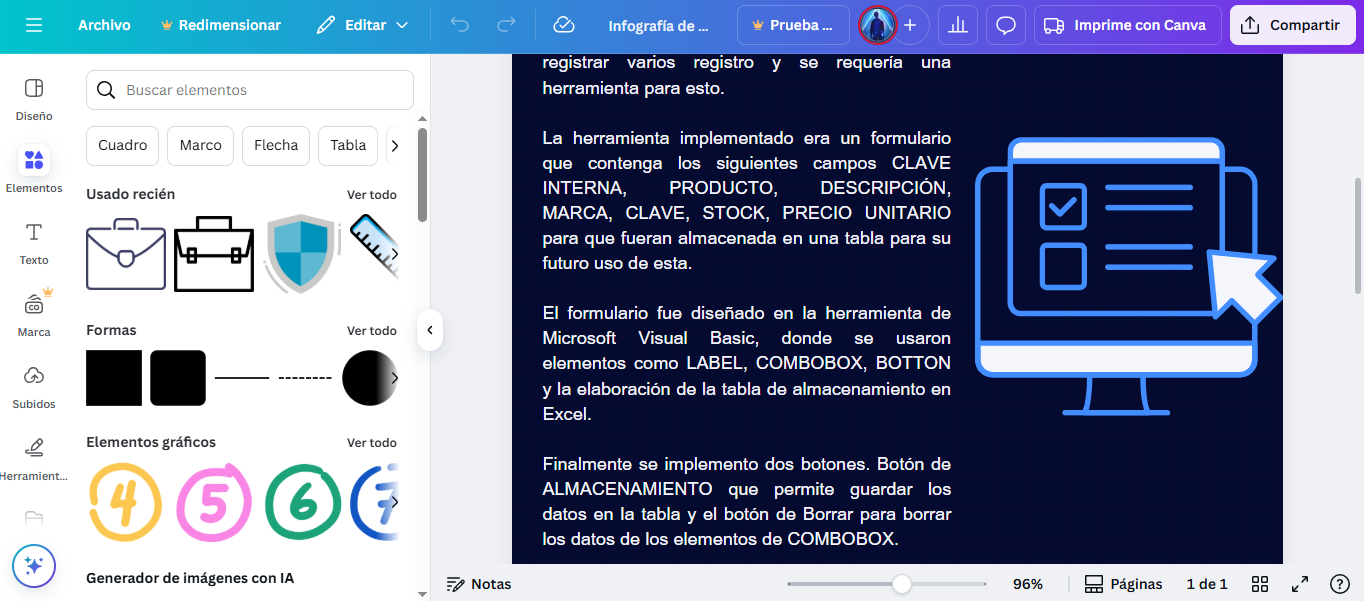
🔹 Añadir y editar elementos
| Elemento | Cómo editarlo | Consejos |
|---|---|---|
| Texto | Haz doble clic sobre el texto para editarlo. Cambia fuente, tamaño, color y alineación. | Usa máximo 2-3 fuentes diferentes por diseño para mantener coherencia. |
| Imágenes | Sube las tuyas o usa el banco de imágenes de Canva. Ajusta tamaño, filtros y transparencia. | Usa imágenes de alta resolución (mínimo 150dpi para imprimir). |
| Elementos gráficos | Añade formas, líneas, ilustraciones e íconos. Cambia colores y tamaño. | Mantén una paleta de colores coherente en todos los elementos. |
| Fondo | Elige entre colores, gradientes, texturas o imágenes de fondo. | Los fondos claros suelen funcionar mejor para textos legibles. |
| Audio y video | Añade archivos multimedia desde tu dispositivo o la biblioteca de Canva. | Optimiza los videos para reducir tiempos de carga. |
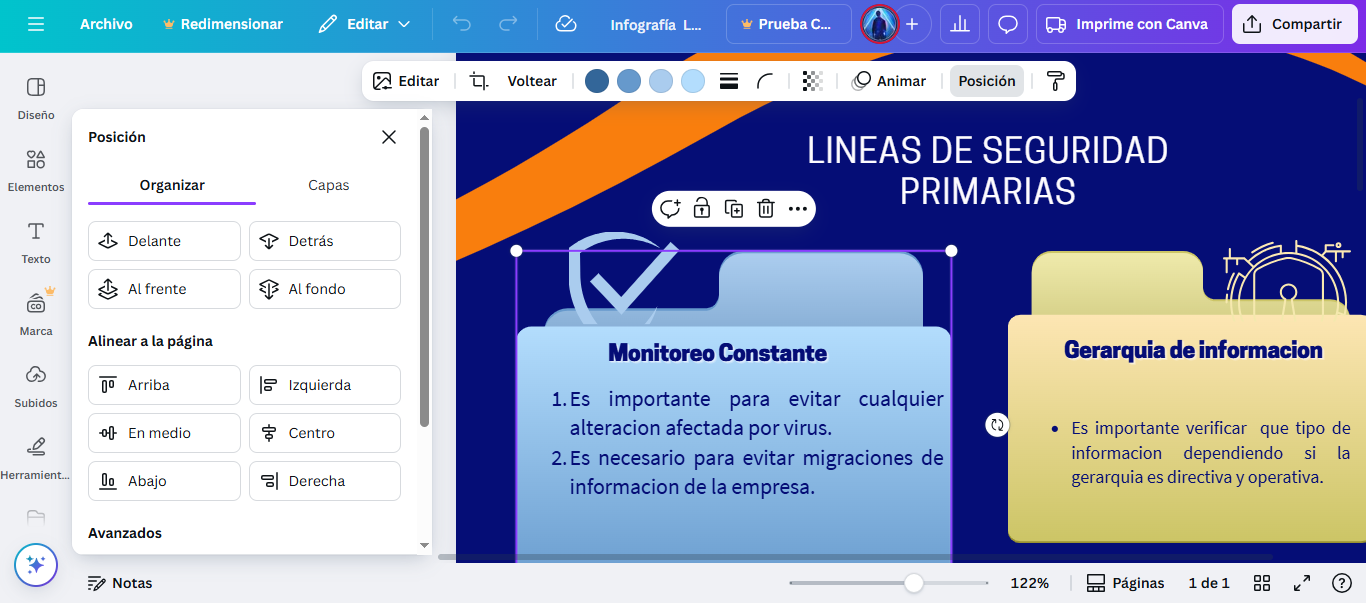
🔹 Trabajar con capas y organización
Canva organiza los elementos en capas. Para gestionarlas efectivamente:
- Selecciona un elemento y usa las opciones de "Posición" en la barra superior
- Usa "Ctrl/Cmd + [" para enviar atrás y "Ctrl/Cmd + ]" para traer al frente
- Selecciona múltiples elementos y haz clic derecho → "Group" para agruparlos
- Usa la tecla "Shift" para seleccionar múltiples elementos a la vez
- Mantén "Alt" mientras arrastras para duplicar elementos rápidamente
🛠️ 4. Funciones avanzadas útiles
🔹 Herramientas de alineación y distribución
Selecciona múltiples elementos (mantén Shift y haz clic) y usa las guías de alineación que aparecen:
- Alineación horizontal: Izquierda, centro, derecha
- Alineación vertical: Superior, medio, inferior
- Distribución: Espaciado uniforme horizontal y verticalmente
- Guías inteligentes: Líneas que aparecen para ayudarte a alinear elementos con precisión
🔹 Aplicar efectos y ajustes
Selecciona cualquier elemento y haz clic en "Efectos" para aplicar:
- Sombras: Añade profundidad y dimensión a tus elementos
- Reflejos: Crea efectos de reflejo para elementos flotantes
- Bordes: Añade bordes sólidos, punteados o con patrones
- Elevación: Efectos 3D que dan profundidad a los elementos
- Desenfoque: Aplica desenfoque a fondos o elementos específicos
- Ajustes de imagen: Brillo, contraste, saturación y temperatura
🔹 Animaciones y elementos interactivos
Canva permite añadir dinamismo a tus diseños:
- Animaciones: Aplica animaciones a elementos individuales (entrada, énfasis, salida)
- Transiciones: En presentaciones, añade transiciones entre diapositivas
- Elementos interactivos: En presentaciones, añade links, videos embebidos y más
- Timing: Controla la duración y timing de animaciones
🔹 Trabajar en equipo y colaboración
Haz clic en "Compartir" en la esquina superior derecha para:
- Invitar a colaboradores por email o generando un enlace
- Establecer permisos (pueden editar, comentar o solo ver)
- Compartir un enlace de visualización o edición
- Ver el historial de versiones y restaurar versiones anteriores
- Dejar comentarios específicos en elementos del diseño
Cuando trabajes en equipo, usa la función de comentarios para dar feedback específico. Puedes mencionar a colaboradores usando @ seguido de su nombre para que reciban una notificación.
🔹 Aplicaciones integradas y funciones especiales
Canva ofrece integraciones con otras herramientas:
- Remove.bg: Elimina fondos de imágenes automáticamente
- Google Maps: Inserta mapas personalizados
- YouTube: Inserta videos directamente
- Giphy: Añade GIFs animados
- Bitmoji: Inserta avatares personalizados
- Traductor: Traduce texto directamente en Canva
💾 5. Guardar, descargar y compartir
🔹 Guardar y organizar tu trabajo
Canva guarda automáticamente tus diseños en la nube. También puedes:
- Renombrar tu diseño haciendo clic en el nombre en la parte superior
- Organizar tus diseños en carpetas desde la página de inicio
- Crear proyectos para agrupar diseños relacionados
- Usar estrellas para marcar diseños favoritos
- Duplicar diseños para crear variaciones
🔹 Descargar tu diseño
- Haz clic en el botón "Descargar" (esquina superior derecha)
- Elige el formato: PNG, JPG, PDF, MP4, GIF, etc.
- Selecciona la calidad y páginas (si es un documento multipágina)
- Para impresión, selecciona "PDF estándar" o "PDF de impresión" con marcas de corte
- Haz clic en "Descargar"
🔹 Formatos de exportación y cuándo usarlos
| Formato | Mejor para | Consideraciones |
|---|---|---|
| PNG | Web, redes sociales, logos | Calidad sin pérdida, fondos transparentes |
| JPG | Fotografías, imágenes complejas | Compresión con pérdida, más liviano |
| Impresión, documentos multipágina | Mantiene calidad vectorial, ideal para imprimir | |
| MP4 | Videos, presentaciones animadas | Alta compatibilidad, buen balance calidad/tamaño |
| GIF | Animaciones simples, web | Límite de colores, ideal para gráficos simples |
🔹 Compartir directamente
Desde el botón "Compartir" puedes:
- Publicar directamente en redes sociales (conecta tus cuentas primero)
- Enviar por email directamente desde Canva
- Generar un enlace para compartir (con diferentes permisos)
- Crear un código QR para tu diseño
- Integrar con Classroom, Microsoft Teams u otras plataformas educativas
- Programar publicaciones para redes sociales (con Canva Pro)
💡 6. Consejos para mejores diseños
🎨 Principios básicos de diseño
- Contraste: Usa colores que destaquen entre sí para jerarquizar información
- Alineación: Mantén los elementos organizados para crear orden visual
- Repetición: Usa estilos consistentes para crear unidad
- Proximidad: Agrupa elementos relacionados para mostrar conexiones
- Espacio en blanco: Usa espacios vacíos para dar respiro visual
- Jerarquía: Ordena elementos por importancia visual
⚡ Tips prácticos
- Usa espacios en blanco para no saturar el diseño (20-30% del espacio)
- Limita las fuentes a 2-3 tipos diferentes por diseño
- Elige una paleta de colores armoniosa (3-5 colores principales)
- Mantén la simplicidad: menos es más
- Usa imágenes de alta calidad y relevantes
- Asegúrate de que el texto sea legible (contraste adecuado)
- Alinea elementos a la rejilla para orden visual
- Usa tamaños de fuente apropiados (mínimo 12pt para texto corporal)
🎯 Diseño para diferentes propósitos
Cada tipo de diseño tiene consideraciones específicas:
- Redes sociales: Optimiza para formato móvil, texto breve y llamativo
- Presentaciones: Una idea principal por diapositiva, texto mínimo
- Impresos: Alta resolución (300dpi), márgenes de seguridad
- Logos: Simple, memorable, funciona en grande y pequeño
- Infografías: Flujo visual claro, datos destacados, jerarquía evidente
📌 7. Recursos adicionales y próximos pasos
🔹 Recursos integrados en Canva
- Generador de paletas de colores - Herramienta integrada en Canva
- Combinaciones de fuentes - Encuentra combinaciones tipográficas armoniosas
- Galería de plantillas - Inspírate con miles de plantillas
- Canva Learn - Tutoriales y cursos de diseño
- Design School - Recursos educativos avanzados
🔹 Comunidad y soporte
- Centro de ayuda: Respuestas a preguntas frecuentes y guías paso a paso
- Comunidad Canva: Foros donde usuarios comparten tips y diseños
- Blog de diseño: Artículos sobre tendencias y mejores prácticas
- Soporte técnico: Atención directa para problemas técnicos
🔹 Próximos pasos en tu aprendizaje
Una vez dominados los fundamentos, puedes explorar:
- Branding: Crear identidades visuales consistentes
- Diseño avanzado: Técnicas más complejas de composición
- Animación: Crear contenido animado y videos
- Colaboración: Gestionar proyectos de diseño en equipo
- Specialización: Enfocarte en un tipo específico de diseño (social media, presentaciones, etc.)
📚 Cierre
¡Felicidades! Ahora conoces los fundamentos de Canva y estás listo para crear diseños impresionantes. Recuerda que la práctica es clave para mejorar tus habilidades de diseño.
Canva es una herramienta poderosa que te acompañará en proyectos académicos, personales y profesionales. Su combinación de simplicidad y potencia la hace ideal para usuarios de todos los niveles. Lo más importante es comenzar a experimentar y no tener miedo a probar nuevas ideas.
El diseño es un proceso iterativo: crea, recibe feedback, mejora y vuelve a crear. Canva hace este proceso accesible y enjoyable para todos.
Canva ofrece una versión gratuita para educación llamada "Canva for Education" con funcionalidades premium para estudiantes y educadores. Incluye acceso a más de 420,000 plantillas, herramientas de colaboración para aulas virtuales, almacenamiento ilimitado y la capacidad de remover fondos de imágenes instantáneamente. ¡Puedes solicitarla si eres estudiante o profesor!
"El diseño no es solo cómo se ve, sino cómo funciona. Canva democratiza el buen diseño, permitiendo que cualquier persona comunique sus ideas de manera efectiva y visualmente atractiva, independientemente de su experiencia previa en diseño."